


Czytnik kodów kreskowych w WAPRO Mag (dawniej WF-MAG) działa po zaprogramowaniu dwóch znaków: prefiksu F11 i sufiksu F10. Zeskanowany towar trafia wtedy od razu na dokument – bez szukania go w kartotece. Opisujemy, jak ustawić czytnik, jak skanować na dokumenty PZ, WZ i faktury, jak drukować etykiety z kodem kreskowym, oraz kiedy przyda się kolektor danych albo aplikacja WAPRO Mobile.
W tym artykule omówimy:
- WAPRO Mag (dawniej WF-MAG) – czym jest?
- Jaki czytnik kodów kreskowych do WAPRO Mag?
- Konfiguracja czytnika – prefiks F11 i sufiks F10
- Skanowanie towaru na dokumenty PZ, WZ i faktury
- Kody wagowe w WAPRO Mag
- Drukarka etykiet w WAPRO Mag
- Inwentaryzacja, kolektor danych i WAPRO Mobile
- WAPRO Mag, sklep internetowy i Base (BaseLinker)
- Najczęstsze problemy z czytnikiem w WAPRO Mag
- Najczęstsze pytania
WAPRO Mag (dawniej WF-MAG) – czym jest?
WAPRO Mag to program magazynowo-sprzedażowy firmy Asseco Business Solutions. Do 2017 r. nazywał się WF-MAG – w styczniu 2017 r. cała rodzina programów dostała nazwę WAPRO (WF-FaKir to dziś WAPRO Fakir, WF-KaPeR – WAPRO Kaper, WF-GANG – WAPRO Gang). Program obsługuje magazyn, sprzedaż, zakupy, zamówienia i rozrachunki. Jest dostępny w wariantach Start, Biznes, Prestiż i Prestiż Plus, także w abonamencie i w wersji przeglądarkowej (WAPRO Anywhere).
Wariant ma znaczenie przy wyborze sprzętu. Według dokumentacji WAPRO wariant Start współpracuje z czytnikami kodów kreskowych i drukarkami fiskalnymi, ale nie obsługuje drukarek etykiet, wag etykietujących ani kolektorów danych – do nich potrzebny jest wyższy wariant.
WAPRO Mag a KSeF
Od wersji 9.10.4 (styczeń 2026 r.) WAPRO Mag wysyła faktury do KSeF w strukturze FA(3), a od wersji 9.10.6 przekazuje do KSeF także kody GTIN towarów. Jeśli chcesz sprawdzać otrzymane faktury, zobacz nasz wpis o tym, jak zeskanować kod QR na fakturze KSeF.
Jaki czytnik kodów kreskowych do WAPRO Mag?
WAPRO Mag współpracuje z dwoma rodzajami czytników:
- czytniki „klawiaturowe” (USB i bezprzewodowe z odbiornikiem USB) – wysyłają kod jak klawiatura i nie trzeba ich definiować w programie. To najprostsze rozwiązanie, np. czytnik kodów kreskowych usb przy stanowisku sprzedaży;
- czytniki na porcie COM (RS-232) – trzeba je dodać w Admin → Definicje → Urządzenia zewnętrzne → Czytniki kodów kreskowych, podając typ czytnika i numer portu.
Przy przyjęciach towaru z dala od komputera sprawdzi się bezprzewodowy czytnik kodów kreskowych, przy kasie – stacjonarny czytnik kodów kreskowych, a na magazynie – wytrzymały skaner magazynowy. Jeśli skanujesz też kody QR (np. z faktur KSeF), wybierz czytnik 2D.
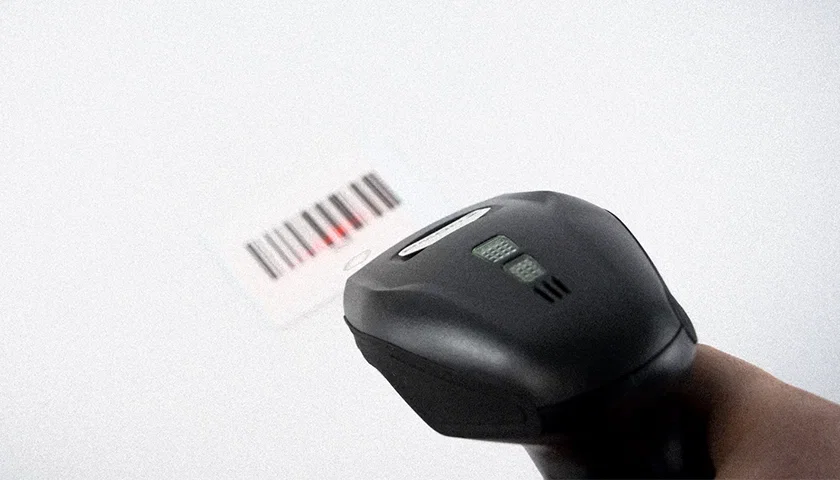
Konfiguracja czytnika – prefiks F11 i sufiks F10
Dokumentacja WAPRO zaleca zaprogramować czytnik tak, żeby jako prefiks wysyłał klawisz F11, a jako sufiks – klawisz F10:
- F11 otwiera w programie okno wyszukiwania po kodzie kreskowym,
- czytnik wpisuje w nie odczytany kod,
- F10 zatwierdza okno, więc program od razu odnajduje towar.
Prefiks i sufiks ustawia się kodami konfiguracyjnymi z instrukcji czytnika – wystarczy je zeskanować. Instrukcje naszych czytników znajdziesz na kartach produktów w sekcji „Pliki do pobrania”. Jeśli czytnik dodaje domyślnie Enter po kodzie, zamień go na F10. W kartotece asortymentu F11 przenosi kursor na towar o zeskanowanym kodzie – program przeszukuje przy tym wszystkie kody towaru, nie tylko domyślny.

Skanowanie towaru na dokumenty PZ, WZ i faktury
Gdy czytnik ma ustawiony prefiks i sufiks, w oknie edycji dokumentu – przyjęcia zewnętrznego (PZ), wydania zewnętrznego (WZ), faktury czy paragonu – wystarczy zeskanować kod z opakowania. Program znajdzie towar w kartotece i doda go na dokument z ilością 1 i domyślną ceną dla danego kontrahenta. To, co dzieje się przy kolejnym skanie tego samego towaru, zależy od trybu czytnika, który zmienia się klawiszem F9 albo ikoną obok przycisku wyszukiwania:
- dodawanie – dodaje jedną sztukę do pozycji z tym kodem,
- odejmowanie – odejmuje jedną sztukę,
- nadpisywanie – ustawia w pozycji ilość 1 i domyślną cenę,
- szukanie – tylko odnajduje towar na liście pozycji,
- nowe pozycje – każdy skan dodaje nową pozycję z ilością 1.
Towar musi mieć kod kreskowy w kartotece – jeśli kodu tam nie ma, program go nie odnajdzie. Jeden towar może mieć kilka kodów kreskowych, każdy z własną jednostką, np. osobny kod sztuki i zgrzewki. Skan kodu zgrzewki wprowadzi wtedy na dokument właściwą jednostkę.
Kody wagowe w WAPRO Mag
Towary ważone (wędliny, sery, warzywa) mają etykiety z kodem wagowym – kodem EAN-13 zaczynającym się od cyfry 2, w którym zapisany jest numer towaru (PLU) i jego masa. Obsługę takich kodów włącza parametr Obsługa kodów wagowych = Tak w konfiguracji firmy (Administrator → Konfiguracja firmy → Artykuły). Numer PLU może mieć 4 lub 5 znaków albo własną strukturę, a towar musi mieć jednostkę podzielną, np. kilogram.
Drukarka etykiet w WAPRO Mag
Drukarkę etykiet dodaje się w Administrator → Urządzenia zewnętrzne → Drukarki etykietujące. Może to być każda drukarka zainstalowana w Windows ze sterownikiem – program drukuje na niej jako na drukarce systemowej. WAPRO Mag drukuje:
- etykiety towarowe – z nazwą, ceną i kodem kreskowym; drukujesz je z kartoteki asortymentu dla zaznaczonych towarów, np. tych z ostatniej dostawy,
- etykiety adresowe – np. na paczki dla kontrahentów,
- etykiety z kodem QR.
Wygląd etykiety – wymiary, marginesy, pola i czcionki – ustawisz w edytorze etykiet. Osobny parametr pozwala drukować etykiety także dla dodatkowych kodów kreskowych towaru. Jeśli towar nie ma kodu, program wygeneruje go według maski, np. 590#########K (# – kolejny numer, K – cyfra kontrolna). Do sprzedaży poza własnym sklepem potrzebny jest jednak numer firmy z GS1 Polska, który wpisuje się na początku maski.
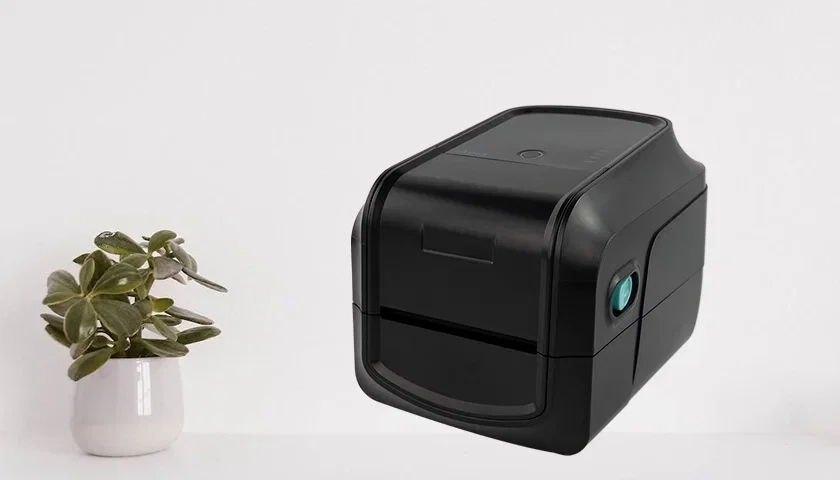
Do etykiet towarowych wystarczy biurkowa drukarka etykiet termiczna i etykiety z kodem kreskowym w rozmiarze dopasowanym do produktu. Jeśli kompletujesz stanowisko od zera, zobacz zestawy, w których drukarka kodów kreskowych z czytnikiem przychodzą w jednym komplecie. WAPRO Mag ma też moduł Paczki kurierskie (CRM) z integracjami m.in. z InPost, DPD, DHL, GLS i Pocztą Polską – etykiety przesyłek pobierzesz wtedy prosto z programu.
Inwentaryzacja, kolektor danych i WAPRO Mobile
WAPRO Mag wczytuje dane z kolektora na dokument przyciskiem Kolektor (Ctrl+F11) → Nowa transmisja. Dokumentacja wymienia jednak głównie starsze kolektory, które przesyłają dane przez port szeregowy albo plik tekstowy. Dziś do inwentaryzacji i pracy na magazynie częściej używa się aplikacji WAPRO Mobile Mag („Mobilny magazynier”):
- działa na smartfonach i terminalach z Androidem (nie ma wersji na iOS),
- skanuje kody aparatem telefonu, skanerem Bluetooth albo wbudowanym skanerem terminala,
- obsługuje kompletację zamówień, dokumenty magazynowe (m.in. PZ, WZ, RW i PW) i inwentaryzację, także częściową,
- wymaga WAPRO Mag w wersji 9.20.0 lub nowszej.
Jeśli magazyn pracuje na terminalach, wybierz kolektor danych z Androidem i wbudowanym skanerem, na którym działa WAPRO Mobile Mag. Przy mniejszym magazynie inwentaryzację zrobisz też zwykłym czytnikiem z pamięcią – zbiera kody, a potem przesyła je do komputera jak klawiatura.
WAPRO Mag, sklep internetowy i Base (BaseLinker)
WAPRO Mag łączy się z Base (dawniej BaseLinker) przez moduł WAPRO Aukcje – synchronizuje zamówienia, stany, ceny i produkty (parowane po EAN lub SKU). Integracje ze sklepami internetowymi oferują też partnerzy Asseco. Jeśli pakujesz zamówienia w Base, zobacz nasz wpis o tym, jak wygląda kompletacja zamówień za pomocą skanera.
Najczęstsze problemy z czytnikiem w WAPRO Mag
- Kod wpisuje się w pole, ale nic się nie dzieje – czytnik nie wysyła prefiksu F11 albo sufiksu F10; zaprogramuj oba znaki kodami z instrukcji.
- Program nie znajduje towaru – towar nie ma tego kodu w kartotece; dopisz go jako kod dodatkowy.
- Skan dodaje nowe pozycje, zamiast zwiększać ilość – zmień tryb czytnika klawiszem F9 na „dodawanie”.
- Zamiast cyfr pojawiają się inne znaki – czytnik ma inny układ klawiatury niż system; ustaw w nim układ zgodny z Windows.
- Brak drukarek etykiet w ustawieniach – masz wariant Start; drukarki etykiet działają w wyższych wariantach.
Najczęstsze pytania
Czy WF-MAG i WAPRO Mag to ten sam program?
Tak. WF-MAG zmienił nazwę na WAPRO Mag w 2017 r., a producentem jest nadal Asseco Business Solutions.
Jak podłączyć czytnik kodów kreskowych do WAPRO Mag?
Podłącz czytnik USB i zaprogramuj w nim prefiks F11 i sufiks F10 kodami z instrukcji. Czytnika klawiaturowego nie trzeba definiować w programie; czytnik na porcie COM dodaje się w urządzeniach zewnętrznych.
Czy skaner działa w wariancie WAPRO Mag Start?
Tak, czytniki kodów kreskowych działają we wszystkich wariantach. Wariant Start nie obsługuje natomiast drukarek etykiet, wag etykietujących i kolektorów danych.
Jak wydrukować etykiety z kodem kreskowym w WAPRO Mag?
Dodaj drukarkę w urządzeniach zewnętrznych jako drukarkę etykietującą, zaprojektuj etykietę w edytorze i drukuj ją z kartoteki asortymentu dla zaznaczonych towarów.
Czy WAPRO Mag ma aplikację do skanowania telefonem?
Tak – WAPRO Mobile Mag na Androida skanuje kody aparatem, skanerem Bluetooth albo skanerem terminala.
Czy wiesz, że...
- Marka WAPRO ma ponad 30 lat – według producenta wydano niemal pół miliona licencji jej programów, a pierwsze z nich działały jeszcze w systemie DOS.
- Pierwszy produkt zeskanowany w sklepie to opakowanie gumy do żucia – 26 czerwca 1974 r. w supermarkecie w Troy w stanie Ohio.
- Kody zaczynające się od 590 to kody nadane przez GS1 Polska – nie oznaczają jednak, że produkt powstał w Polsce.
Podsumowanie
Do pracy w WAPRO Mag wystarczy czytnik kodów w emulacji klawiatury z zaprogramowanym prefiksem F11 i sufiksem F10 – skan od razu dodaje towar na PZ, WZ czy fakturę, a klawisz F9 zmienia tryb liczenia sztuk. Do etykiet towarowych potrzebna jest drukarka etykiet i wariant wyższy niż Start, a do inwentaryzacji na magazynie – terminal z Androidem i aplikacja WAPRO Mobile Mag.
Inne programy opisaliśmy w osobnych wpisach: czytnik kodów w Subiekcie GT i nexo, czytnik kodów w Comarch Optima i skaner kodów w programie magazynowym Weaver WMS.
Źródła: dokumentacja WAPRO – czytniki kodów kreskowych, urządzenia zewnętrzne, drukarki etykietujące, kolektory danych, kody wagowe, historia wersji WAPRO Mag, WAPRO Mobile Mag; blog WAPRO ERP – szybkie wprowadzanie pozycji, kody kreskowe w WAPRO Mag, nowa odsłona marki.


 Zaloguj przez Facebooka
 Zaloguj przez Google