


Skaner kodów kreskowych i drukarka etykiet to najprostszy sposób, żeby przyspieszyć kompletację i pakowanie zamówień w Base (dawniej BaseLinker). Skaner potwierdza, że do paczki trafia właściwy towar, a drukarka wydrukuje etykietę kurierską i fakturę bez przeklejania danych. Opisujemy, jak ustawić skaner w Base, jak działa Asystent zbierania i pakowania, aplikacja WMS App i Base Printer, oraz co przygotować na stanowisku do pakowania.
W tym artykule omówimy:
- Base (dawniej BaseLinker) – czym jest?
- Jaki skaner do Base (BaseLinkera)?
- Ustawienia skanera kodów kreskowych w Base
- Kompletacja zamówień za pomocą skanera – Asystent zbierania i pakowania
- WMS App – skaner w telefonie i na kolektorze
- Drukarka do etykiet kurierskich – Base Printer
- Stanowisko do pakowania – co przygotować?
- Najczęstsze problemy ze skanerem w Base
- Najczęstsze pytania
Base (dawniej BaseLinker) – czym jest?
Base.com to platforma do obsługi sprzedaży wielokanałowej – do 2025 r. działała pod nazwą BaseLinker. Według producenta korzysta z niej ponad 30 000 firm, a platforma ma ponad 2000 integracji z marketplace'ami (m.in. Allegro, Amazon, eBay, Empik, Kaufland), sklepami internetowymi (m.in. Shoper, WooCommerce, PrestaShop) i firmami kurierskimi (m.in. InPost, DPD, DHL, GLS, Poczta Polska). Składa się z modułów Zamówienia (OMS), Magazyn (WMS), Produkty (PIM) i Księgowość. Moduł magazynowy jest dostępny w każdym abonamencie, także w darmowym planie Freemium.
Jaki skaner do Base (BaseLinkera)?
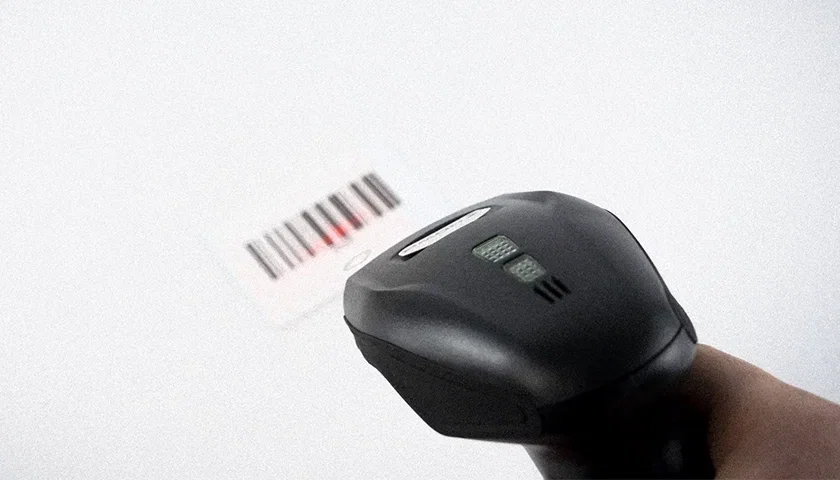
Base nie wymaga specjalnego oprogramowania – wystarczy skaner pracujący w emulacji klawiatury i panel otwarty w przeglądarce. Sprawdzi się:
- czytnik kodów kreskowych usb – na stałe stanowisko pakowania przy komputerze;
- bezprzewodowy czytnik kodów kreskowych – gdy pakujesz z dala od komputera albo skanujesz paczki na wózku; skaner Bluetooth połączysz też z telefonem lub tabletem;
- stacjonarny czytnik kodów kreskowych – gdy chcesz mieć obie ręce wolne i tylko podsuwasz towar pod skaner;
- kolektor danych z Androidem – do zbierania towaru po magazynie w aplikacji WMS App.
Jeśli skanujesz też kody QR (np. z etykiet niektórych kurierów), wybierz skaner 2D. Do pracy na dużym magazynie przyda się wytrzymały skaner magazynowy z pamięcią na kody i większym zasięgiem.
Ustawienia skanera kodów kreskowych w Base
Ustawienia ogólne są w Zamówienia → Ustawienia → Skaner kodów kreskowych, a dla jednego stanowiska – w Asystencie pakowania → Ustawienia skanera. Możesz wybrać, co ma się stać po zeskanowaniu numeru zamówienia albo numeru przesyłki z etykiety kurierskiej:
- otwarcie karty zamówienia,
- zaznaczenie zamówienia na liście,
- wyszukanie go na liście zbiorczej,
- wykonanie zdarzenia własnego, np. zmiany statusu.
Zeskanowany kod EAN na liście zamówień trafia do filtra wyszukiwania po EAN produktu. Base ma też kody specjalne: kody z prefiksem BLF_ uruchamiają funkcje wbudowane, a BLM_ – zdarzenia własne ustawione w Zamówienia → Automatyczne akcje → Zdarzenia własne. Arkusz z takimi kodami wydrukujesz w Zamówienia → Ustawienia → Skróty klawiszowe → Drukuj podsumowanie – pracownik zmienia wtedy status zamówienia samym skanem. Kody kreskowe na wydrukach (lista zamówień, karta zamówienia) ustawisz w Zamówienia → Wydruki i eksporty: domyślnie Code 128, do wyboru także EAN-8, EAN-13 i Codabar.
Kompletacja zamówień za pomocą skanera – Asystent zbierania i pakowania
Asystent zbierania i pakowania prowadzi pracownika przez kompletację krok po kroku:
- Wybór zamówienia – skanujesz kod z wydruku listy zamówień, karty zamówienia, etykiety albo faktury.
- Skanowanie produktów – każdy skan kodu EAN lub SKU oznacza jedną sztukę jako spakowaną. Kolor wiersza pokazuje postęp: żółty – w trakcie, zielony – komplet. Gdy zeskanujesz za dużo sztuk albo nie ten towar, wiersz robi się czerwony i słychać sygnał dźwiękowy.
- Zakończenie – przycisk Oznacz jako spakowane albo automatycznie po zeskanowaniu ostatniego produktu.

Base zaleca skanowanie po kodach EAN z opakowań, bo kody SKU trzeba samemu drukować i naklejać. Ustawienia asystenta (kartony, stanowiska, ustawienia stacji roboczej) są w Zamówienia → Ustawienia → Zbieranie/Pakowanie. Do stanowiska możesz podłączyć kamerę USB, która zrobi zdjęcie paczki, a na karcie zamówienia zostaje log pakowania: kto, kiedy i jak długo pakował.
Zbieranie zbiorcze i ścieżka po magazynie
Przy wielu zamówieniach towar zbiera się zbiorczo – na telefonie lub tablecie, do koszyków albo na wózek – a pakuje przy stanowisku. Jeśli w module Magazyn masz włączone lokalizacje, lista zbierania jest posortowana po lokalizacjach, a system wyznacza najkrótszą ścieżkę po magazynie. Według producenta takie zbieranie jest do 20% szybsze, a trasy do 30% krótsze.
Automatyczne akcje po spakowaniu
Spakowanie zamówienia może uruchomić akcję automatyczną, np. zmianę statusu na „Spakowane”, która z kolei drukuje etykietę kurierską i fakturę oraz wysyła klientowi wiadomość. Skanem możesz też dodać przesyłkę o określonym rozmiarze, a kuriera zamawiać automatycznie codziennie o tej samej godzinie. Numer przesyłki trafia do marketplace'u i sklepu, a jej status Base odświeża co kilka godzin.
WMS App – skaner w telefonie i na kolektorze
WMS App (od czerwca 2025 r.) to widok magazynu działający w przeglądarce – bez instalacji – na telefonie, tablecie albo kolektorze danych. Kody kreskowe i QR skanuje skanerem urządzenia albo aparatem telefonu. Producent wymienia w niej asystentów: zbierania i pakowania, zwrotów, dostaw, transferów i inwentaryzacji. Na kolektorach z wbudowanym skanerem trzeba ustawić wysyłanie kodu jak z klawiatury – w terminalach Zebra robi się to profilem w aplikacji DataWedge.
Drukarka do etykiet kurierskich – Base Printer
Do drukowania etykiet, faktur i dokumentów służy darmowa aplikacja Base Printer (wcześniej BaseLinker Printer), dostępna na Windows 10 (64-bit), macOS 11 i nowsze oraz Linux. Konfiguracja:
- W panelu: Integracje → Dodaj integrację → Base Printer i pobierz instalator.
- Zainstaluj aplikację na komputerze, do którego podłączona jest drukarka do etykiet kurierskich.
- Połącz aplikację z kontem kluczem drukowania z panelu.
- Odśwież listę drukarek, wybierz drukarkę i zapisz ustawienia.
- Drukuj ikoną drukarki przy etykiecie lub fakturze – pojedynczo albo zbiorczo z listy – albo automatycznie akcją po spakowaniu.
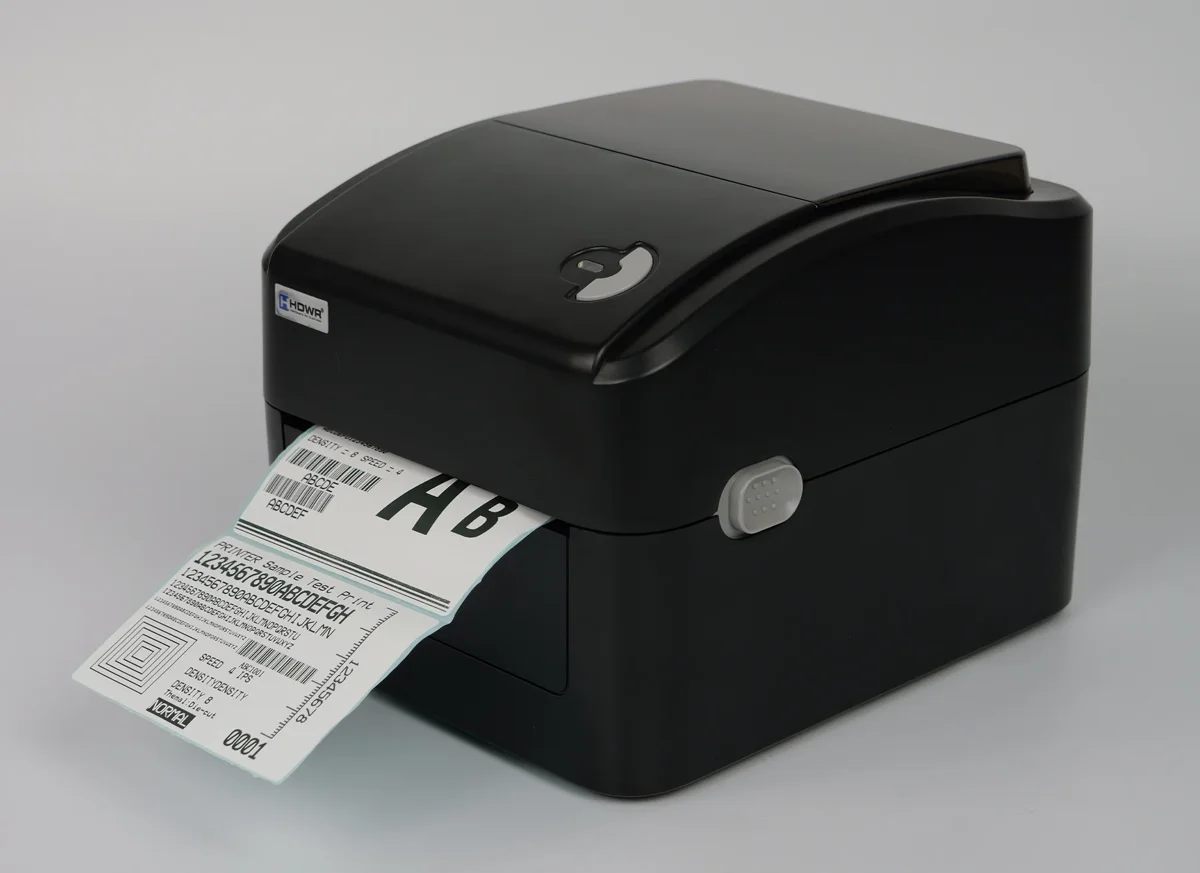
Aplikacja musi być uruchomiona na komputerze z drukarką, ale drukować można z dowolnego komputera z dostępem do panelu. Każdy pracownik może mieć własną drukarkę domyślną. Wygląd etykiety kurierskiej ustala przewoźnik – Base pobiera ją z jego systemu – więc wybierasz tylko format: PDF działa zawsze, a część kurierów udostępnia też etykiety w ZPL. Do drukarki termicznej najczęściej potrzebne są etykiety kurierskie 100×150 mm. Konfigurację naszych drukarek opisujemy też w dokumentacji.
Stanowisko do pakowania – co przygotować?
- Komputer lub tablet z panelem Base i Asystentem pakowania na ekranie.
- Skaner – ręczny na kablu, bezprzewodowy albo stacjonarny, jeśli pakujesz obiema rękami.
- Drukarkę etykiet na etykiety 100×150 mm, ustawioną w Base Printer jako domyślna.
- Wagę do paczek – waga kurierska pozwala od razu wpisać właściwą masę przesyłki.
- Kartony w kilku rozmiarach i zapas etykiet; opcjonalnie kamerę USB do zdjęć paczek.
Jeśli kompletujesz stanowisko od zera, zobacz zestawy, w których drukarka kodów kreskowych z czytnikiem i etykietami przychodzą w jednym komplecie.
Najczęstsze problemy ze skanerem w Base
- Skan nic nie robi – w chwili skanowania zaznaczone jest pole tekstowe na stronie; kliknij poza polem i zeskanuj ponownie.
- Base nie rozpoznaje kodu – skaner dodaje prefiks lub sufiks (np. „@”); wyłącz dodatkowe znaki w czytniku.
- Nie da się zeskanować numeru zamówienia – kod musi mieć co najmniej 6 znaków; krótkie numery na wydrukach uzupełnij zerami (np. 2010 → 002010).
- Kolektor nie wpisuje kodu – skaner terminala nie wysyła danych jako klawiatura; w terminalach Zebra ustaw profil w DataWedge.
- Etykieta się nie drukuje – aplikacja Base Printer nie jest uruchomiona albo w panelu nie wybrano drukarki.
Najczęstsze pytania
Jak podłączyć drukarkę etykiet do BaseLinkera (Base)?
Zainstaluj darmową aplikację Base Printer na komputerze z drukarką, połącz ją z kontem kluczem drukowania i wybierz drukarkę w panelu. Etykiety drukujesz ikoną drukarki albo automatycznie po spakowaniu.
Jaki skaner pasuje do BaseLinkera?
Każdy skaner w emulacji klawiatury, na USB albo Bluetooth – nie potrzeba sterowników. Do kodów QR wybierz skaner 2D, a do zbierania po magazynie kolektor z Androidem i aplikację WMS App.
Czy Base ma aplikację do skanowania?
Tak – WMS App działa w przeglądarce telefonu, tabletu albo kolektora i skanuje kody także aparatem.
Czy etykieta może drukować się sama po spakowaniu?
Tak, jeśli ustawisz akcję automatyczną, np. wydruk etykiety i faktury po zmianie statusu na „Spakowane”.
Czy moduł magazynowy w Base jest płatny osobno?
Nie, moduł Magazyn (WMS) jest w każdym abonamencie, także w darmowym planie Freemium.
Czy wiesz, że...
- Wniosek patentowy na kod kreskowy Norman Woodland i Bernard Silver złożyli w 1949 r., a patent otrzymali w 1952 r.
- Pierwszy produkt zeskanowany w sklepie to opakowanie gumy do żucia – 26 czerwca 1974 r. w supermarkecie w Troy w stanie Ohio.
- BaseLinker działa od 2006 r., a w 2025 r. zmienił nazwę na Base.
Podsumowanie
Do kompletacji zamówień w Base wystarczy skaner w emulacji klawiatury, Asystent zbierania i pakowania oraz drukarka etykiet podłączona przez Base Printer. Skan każdego produktu potwierdza zawartość paczki, a akcje automatyczne same drukują etykietę i fakturę po spakowaniu. Na hali sprawdzi się WMS App na kolektorze, a przy biurku – zwykły skaner USB.
Inne programy opisaliśmy w osobnych wpisach: czytnik kodów w Subiekcie GT i nexo, czytnik kodów w Comarch Optima i skaner kodów w programie magazynowym Weaver WMS.
Źródła: Base.com – skanowanie kodów kreskowych, pakowanie i zbieranie zamówień, integracje z drukarkami, moduł WMS, WMS App, BaseLinker to teraz Base.


 Zaloguj przez Facebooka
 Zaloguj przez Google