



Poniżej znajdziesz opis klawiszy na klawiaturze komputera – gdzie leży każdy klawisz i do czego służy – oraz najważniejsze skróty klawiszowe Windows i macOS. Do tego polskie znaki, znaki specjalne, takie jak paragraf czy euro, i zrzut ekranu klawiszem Print Screen.
W tym artykule:
- Nazwy klawiszy na klawiaturze i ich funkcje
- Jak wygląda klawiatura komputera
- Opis klawiszy: Esc, Tab, Caps Lock, Shift, Backspace, Delete…
- Polskie znaki na klawiaturze
- Skróty klawiszowe Windows
- Print Screen – zrzut ekranu
- Klawisze funkcyjne F1–F12
- Znaki specjalne na klawiaturze
- Skróty klawiszowe Mac
Nazwy klawiszy na klawiaturze i ich funkcje
Tabela opisuje klawisze typowej klawiatury komputerowej w polskim układzie programisty. Opis klawiszy klawiatury laptopa jest taki sam, z tym że w laptopach część klawiszy (Home, End, Page Up, Page Down, Insert) bywa schowana pod klawiszem Fn.
| Klawisz | Gdzie jest | Do czego służy |
|---|---|---|
| Esc | lewy górny róg | klawisz wyjścia: zamyka okno dialogowe lub menu, wyłącza pełny ekran, pauzuje grę |
| F1–F12 | górny rząd | klawisze funkcyjne, np. F1 – pomoc, F2 – zmiana nazwy, F5 – odświeżenie |
| Tab | po lewej, nad Caps Lock | wcięcie w tekście, przejście do następnego pola formularza |
| Caps Lock | po lewej, pod Tab | włącza i wyłącza pisanie wielkimi literami |
| Shift | dwa: pod Caps Lock i pod Enterem | wielka litera i górny znak klawisza, np. Shift + 2 = @ |
| Ctrl | lewy i prawy dolny róg | klawisz skrótów: Ctrl + C, Ctrl + V, Ctrl + Z |
| Fn | w laptopach obok lewego Ctrl | druga funkcja klawiszy: głośność, jasność, F1–F12 |
| Windows (Win) | między lewym Ctrl a Alt | menu Start i skróty Win + litera |
| Alt | po lewej stronie spacji | skróty Alt + Tab, Alt + F4 i kody znaków |
| prawy Alt (AltGr) | po prawej stronie spacji | polskie znaki: ą, ć, ę, ł, ń, ó, ś, ź, ż |
| Spacja | najdłuższy klawisz w dolnym rzędzie | odstęp między wyrazami |
| Enter | po prawej stronie bloku liter | nowy akapit, zatwierdzenie polecenia |
| Backspace | nad Enterem, na końcu rzędu cyfr | usuwa znak na lewo od kursora |
| Delete (Del) | nad strzałkami, obok Insert i End | usuwa znak na prawo od kursora, plik do Kosza |
| Insert | nad strzałkami | przełącza wstawianie i nadpisywanie tekstu |
| Home i End | nad strzałkami | początek i koniec wiersza |
| Page Up i Page Down | nad strzałkami | przewinięcie o ekran w górę i w dół |
| Print Screen (PrtSc) | prawy górny róg | zrzut ekranu |
| Num Lock | lewy górny róg bloku numerycznego | włącza cyfry na bloku numerycznym |
| Menu | po prawej stronie spacji, obok prawego Ctrl | menu kontekstowe, jak prawy przycisk myszy |
Jak wygląda klawiatura komputera – grupy klawiszy
Klawisze na klawiaturze dzielą się na kilka grup – na zdjęciu klawiatury poniżej zaznaczyliśmy każdą z nich:
- klawisze alfanumeryczne – litery, cyfry i znaki interpunkcyjne w środkowym bloku;
- klawisze funkcyjne – F1–F12 w górnym rzędzie;
- klawisze sterujące – Ctrl, Alt, Shift, Win, Fn i Esc, używane głównie w skrótach;
- klawisze nawigacyjne – strzałki oraz Home, End, Page Up, Page Down, Insert i Delete;
- blok numeryczny – cyfry po prawej stronie pełnowymiarowej klawiatury; w laptopie zwykle go nie ma, a zastępuje go osobny numpad.

Opis klawiszy na klawiaturze – Esc, Tab, Caps Lock, Shift, Backspace i Delete
Esc – klawisz wyjścia
Esc (Escape, czyli „ucieczka”) to klawisz wyjścia w lewym górnym rogu klawiatury. Zamyka okno dialogowe albo rozwinięte menu, przerywa trwającą operację, wyłącza tryb pełnoekranowy w przeglądarce i odtwarzaczu wideo, a w grach otwiera menu i pauzuje rozgrywkę. Ctrl + Shift + Esc otwiera od razu Menedżer zadań.

Tab na klawiaturze – gdzie jest i do czego służy
Klawisz Tab na klawiaturze komputera leży po lewej stronie, nad Caps Lock; często jest opisany dwiema strzałkami. W edytorze tekstu wstawia wcięcie (tabulację), w formularzu przenosi kursor do następnego pola, a Shift + Tab – do poprzedniego. Alt + Tab przełącza okna, a Ctrl + Tab – karty w przeglądarce.

Caps Lock – co to znaczy?
Caps Lock na klawiaturze to blokada wielkich liter: po jednym naciśnięciu wszystkie litery piszą się wielkie, aż naciśniesz go ponownie. Włączony Caps Lock sygnalizuje zwykle lampka na klawiszu lub nad blokiem numerycznym. Przy włączonym Caps Lock Shift + litera daje małą literę. Caps Lock nie zmienia cyfr ani znaków – wykrzyknik czy małpę nadal wpisujesz z Shiftem.
Shift i duża litera na klawiaturze
Gdzie jest Shift na klawiaturze? Dwa razy: po lewej pod Caps Lock i po prawej pod Enterem. Dużą literę na klawiaturze wpiszesz, przytrzymując Shift i naciskając literę. Shift daje też górne znaki klawiszy – Shift + 2 to @, Shift + 1 to wykrzyknik – a z prawym Altem wielkie polskie litery, np. Ą.

Backspace i Delete na klawiaturze – gdzie są i co usuwają
Backspace na klawiaturze leży nad Enterem, na końcu rzędu z cyframi, i często ma symbol strzałki w lewo. Usuwa znak na lewo od kursora, a Delete – znak na prawo od niego. Gdy zaznaczysz fragment tekstu, oba klawisze usuną całe zaznaczenie.
Na pełnowymiarowej klawiaturze Delete (Del) leży nad strzałkami, w bloku z Insert, Home, End, Page Up i Page Down; drugi, opisany „Del”, jest na bloku numerycznym przy wyłączonym Num Lock. W laptopach Delete jest zwykle w prawym górnym rogu, obok F12.
- Delete w Eksploratorze plików przenosi zaznaczony plik do Kosza, a Shift + Delete usuwa go od razu, z pominięciem Kosza.
- Ctrl + Delete usuwa całe słowo na prawo od kursora, a Ctrl + Backspace – słowo na lewo.
- Na Macu klawisz „delete” działa jak Backspace, a znak na prawo od kursora usuwa Fn + Delete.

Enter i spacja
Enter zaczyna nowy akapit, a w oknach i formularzach zatwierdza polecenie. Spacja, najdłuższy klawisz w dolnym rzędzie, wstawia odstęp między wyrazami, a w przeglądarce przewija stronę w dół.
Klawisz Fn
Fn włącza drugą funkcję klawiszy – zwykle opisaną innym kolorem. W laptopach Fn + F1–F12 sterują głośnością, jasnością ekranu czy Wi-Fi, a Fn + strzałki często zastępują Home, End, Page Up i Page Down. W wielu laptopach Fn + Esc przełącza, czy górny rząd domyślnie działa jak F1–F12, czy jak klawisze multimedialne.
Ctrl i Alt
Ctrl i Alt same nic nie wpisują – służą do skrótów klawiszowych w połączeniu z innymi klawiszami. Lewy Alt z cyframi na bloku numerycznym wpisuje znaki specjalne, a prawy Alt (AltGr) – polskie litery.

Klawisz Windows (Win) – najważniejsze skróty
Klawisz Windows z logo systemu leży między lewym Ctrl a Alt. Sam otwiera menu Start, a w połączeniu z literą uruchamia funkcje systemu:
- Win + D – pokazuje pulpit, drugie naciśnięcie przywraca okna;
- Win + E – otwiera Eksplorator plików;
- Win + L – blokuje komputer, gdy odchodzisz od biurka;
- Win + V – historia schowka, czyli kilka ostatnio skopiowanych elementów (przy pierwszym użyciu trzeba ją włączyć);
- Win + I – Ustawienia, Win + R – okno Uruchamianie;
- Win + strzałka w lewo lub w prawo – przyciąga okno do połowy ekranu;
- Win + . (kropka) – panel emoji i symboli.

Klawisze nawigacyjne – Home, End, Page Up, Page Down i Insert
Strzałki przesuwają kursor o znak lub wiersz. Home przenosi kursor na początek wiersza, a End na koniec; z Ctrl – na początek i koniec całego dokumentu. Page Up i Page Down przewijają o jeden ekran. Insert na klawiaturze przełącza tryb nadpisywania: przy włączonym nowy tekst zastępuje znaki na prawo od kursora. Przypadkowo włączony tryb nadpisywania jest częstą przyczyną „znikającego” tekstu – wyłączysz go, naciskając Insert ponownie.

Num Lock i blok numeryczny
Num Lock włącza cyfry na bloku numerycznym. Gdy jest wyłączony, klawisze bloku działają jak strzałki, Home, End czy Delete. Jeśli cyfry z prawej strony klawiatury nie działają, najpierw sprawdź Num Lock.

Klawisz Menu
Klawisz Menu, z ikoną listy, leży po prawej stronie spacji, obok prawego Ctrl. Otwiera menu kontekstowe zaznaczonego elementu, tak jak prawy przycisk myszy. W wielu laptopach go nie ma – zastępuje go skrót Shift + F10.
Polskie znaki na klawiaturze – jak zrobić ź i ż
Jak zrobić ź na klawiaturze? Prawy Alt + X. Wszystkie polskie litery wpisujesz w Windows z prawym Altem (AltGr) przy układzie „Polski (programisty)”:
- prawy Alt + A = ą, prawy Alt + C = ć, prawy Alt + E = ę
- prawy Alt + L = ł, prawy Alt + N = ń, prawy Alt + O = ó, prawy Alt + S = ś
- prawy Alt + Z = ż
- prawy Alt + X = ź
Najwięcej pytań budzi litera ź: nie powstaje z literą Z, bo ta kombinacja daje już ż, tylko z sąsiednim klawiszem X. Wielką literę dostaniesz, dodając Shift, np. prawy Alt + Shift + X = Ź.
Gdy polskie znaki nie działają:
- sprawdź układ klawiatury – skrót Win + Spacja przełącza układy, a w pasku zadań powinien być widoczny skrót „POL”;
- jeśli klawiatura nie ma prawego Alta, w Windows zadziała Ctrl + lewy Alt + litera;
- pamiętaj, że lewy Alt z literą nie wpisuje polskich znaków – w wielu programach otwiera za to menu.
Na telefonie i tablecie z klawiaturą ekranową przytrzymaj literę, np. z, i wybierz ż albo ź z dymka. Polskie znaki na Macu opisujemy w części o macOS.
Skróty klawiszowe Windows
Skróty klawiszowe to kombinacje klawiszy, które wykonują polecenie bez sięgania po mysz. Większość działa w każdym programie Windows – w przeglądarce, Wordzie, Excelu i Eksploratorze plików:
| Skrót | Co robi |
|---|---|
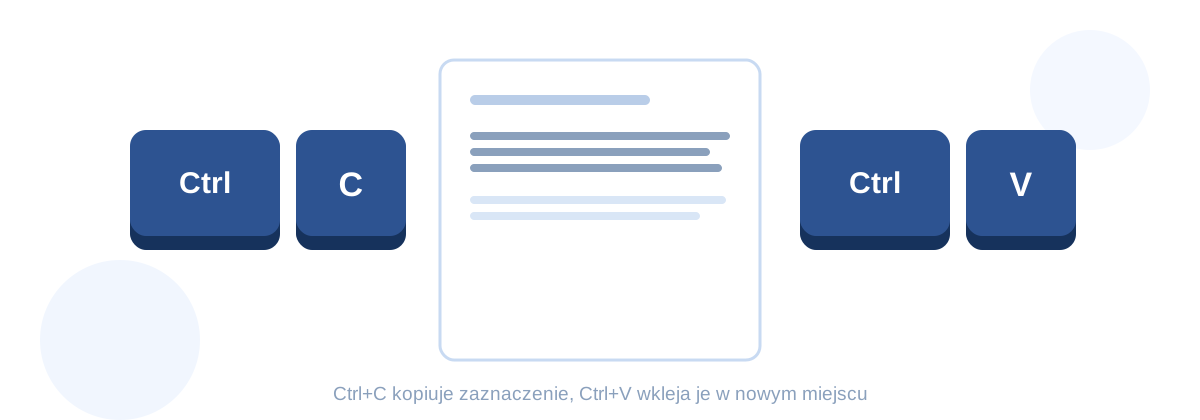
| Ctrl + C | kopiuj |
| Ctrl + X | wytnij |
| Ctrl + V | wklej |
| Ctrl + Z | cofnij |
| Ctrl + Y | ponów cofniętą operację |
| Ctrl + A | zaznacz wszystko |
| Ctrl + S | zapisz |
| Ctrl + P | drukuj |
| Ctrl + F | szukaj w tekście lub na stronie |
| Ctrl + B / I / U | pogrubienie / kursywa / podkreślenie |
| Alt + Tab | przełączanie między otwartymi oknami |
| Alt + F4 | zamknięcie aktywnego okna |
| Ctrl + W | zamknięcie karty w przeglądarce |
| Ctrl + Shift + T | przywrócenie ostatnio zamkniętej karty |
| Ctrl + Tab | następna karta w przeglądarce |
| Win + D | pokaż pulpit (drugi raz – przywróć okna) |
| Win + E | Eksplorator plików |
| Win + L | blokada komputera |
| Win + V | historia schowka |
| Win + Shift + S | zrzut wybranego fragmentu ekranu |
| Win + . (kropka) | emoji i symbole |
| Ctrl + Shift + Esc | Menedżer zadań |
| Ctrl + Alt + Delete | ekran z blokadą, wylogowaniem i Menedżerem zadań |
Ctrl + Z – skrót klawiszowy cofnij
Cofnij na klawiaturze to Ctrl + Z: wycofuje ostatnią operację – wpisany tekst, usunięcie, przeniesienie pliku w Eksploratorze. Kolejne naciśnięcia cofają kolejne kroki, a Ctrl + Y przywraca cofniętą operację. Na Macu cofnięcie to ⌘ + Z, a przywrócenie ⌘ + Shift + Z.
Ctrl + X – skrót klawiszowy wytnij
Ctrl + X wycina zaznaczony tekst albo plik do schowka, a Ctrl + V wkleja go w nowym miejscu. W odróżnieniu od kopiowania (Ctrl + C) oryginał znika z pierwotnego miejsca.
Alt + F4 – co robi?
Alt + F4 zamyka aktywne okno albo cały program – jak kliknięcie krzyżyka. Gdy żadne okno nie jest aktywne, na pulpicie otwiera okno „Zamknij system Windows” z wyborem wyłączenia, ponownego uruchomienia lub uśpienia komputera. W laptopach zamiast F4 często trzeba nacisnąć Alt + Fn + F4.
Alt + Tab – przełączanie okien
Alt + Tab pokazuje miniatury otwartych okien; przytrzymaj Alt i naciskaj Tab, aż podświetli się właściwe. Win + Tab otwiera widok zadań z oknami i pulpitami wirtualnymi.
Skrót do drukowania
Ctrl + P to skrót do drukowania w niemal każdym programie w Windows: w przeglądarce, edytorze tekstu, czytniku PDF i przeglądarce zdjęć. Otwiera okno drukowania, w którym wybierasz drukarkę, liczbę kopii i zakres stron, a Enter zatwierdza wydruk. Na Macu ten sam skrót to ⌘ + P.
- Żeby zapisać stronę albo dokument jako PDF, w oknie drukowania wybierz drukarkę „Microsoft Print to PDF” (w przeglądarce – „Zapisz jako PDF”).
- Zamiast wydruku potrzebujesz zrzutu ekranu? PrtSc kopiuje cały ekran, a Win + Shift + S pozwala zaznaczyć jego fragment.

Print Screen – jak zrobić zrzut ekranu na laptopie i komputerze
Klawisz Print Screen (PrtSc, PrtScn) leży w prawym górnym rogu klawiatury. W Windows 11 domyślnie otwiera Narzędzie Wycinanie, a w starszych wersjach kopiuje cały ekran do schowka – obraz wklejasz skrótem Ctrl + V, np. do Painta, Worda albo wiadomości. Inne sposoby na zrzut ekranu:
- Win + Shift + S – zaznaczasz prostokąt, okno albo cały ekran, a zrzut trafia do schowka;
- Win + Print Screen – zrzut całego ekranu zapisany od razu jako plik w folderze Obrazy → Zrzuty ekranu;
- Alt + Print Screen – zrzut tylko aktywnego okna;
- na Macu: ⌘ + Shift + 3 (cały ekran), ⌘ + Shift + 4 (fragment), ⌘ + Shift + 5 (narzędzie zrzutów i nagrywania).
Jak zrobić zrzut ekranu na laptopie? Tak samo – z tym że Print Screen bywa drugą funkcją innego klawisza i trzeba go nacisnąć z Fn (Fn + PrtSc). Najpewniejszy skrót do zrzutu ekranu na każdym laptopie z Windows to Win + Shift + S.
Klawisze funkcyjne F1–F12
Klawisze funkcyjne w górnym rzędzie mają różne zadania w zależności od programu. Najczęstsze znaczenia w Windows:
| Klawisz | Typowa funkcja |
|---|---|
| F1 | pomoc programu |
| F2 | zmiana nazwy zaznaczonego pliku |
| F3 | wyszukiwanie |
| F4 | z Alt zamyka okno (Alt + F4) |
| F5 | odświeżenie strony lub okna |
| F6 | przejście do paska adresu w przeglądarce |
| F7 | sprawdzanie pisowni w Wordzie |
| F10 | pasek menu programu |
| F11 | pełny ekran |
| F12 | „Zapisz jako” w Office, narzędzia deweloperskie w przeglądarce |
W laptopach górny rząd domyślnie często steruje głośnością i jasnością – wtedy klasyczne F1–F12 wywołasz z klawiszem Fn.

Znaki specjalne na klawiaturze – paragraf, małpa, euro i stopień
Znaki na klawiaturze komputera, których nie widać na klawiszach – symbole takie jak §, € czy ° – wpisujesz w Windows kodami Alt: przytrzymaj lewy Alt, wpisz kod na bloku numerycznym przy włączonym Num Lock i puść Alt. Cyfry z górnego rzędu tu nie działają.
| Znak | Jak wpisać w Windows |
|---|---|
| § paragraf | Alt + 0167 |
| @ małpa | Shift + 2 |
| € euro | prawy Alt + U albo Alt + 0128 |
| ° stopień | Alt + 0176 |
| „ cudzysłów dolny | Alt + 0132 |
| ” cudzysłów górny | Alt + 0148 |
| – półpauza | Alt + 0150 |
| — pauza | Alt + 0151 |
| × znak mnożenia | Alt + 0215 |
| ± plus minus | Alt + 0177 |
| © copyright | Alt + 0169 |
| ® zastrzeżony znak | Alt + 0174 |
| ™ znak towarowy | Alt + 0153 |
| • punktor | Alt + 0149 |
Jak zrobić paragraf na klawiaturze?
Paragraf na klawiaturze z polskim układem nie ma własnego klawisza. Wpiszesz go kodem Alt + 0167 na bloku numerycznym (w większości programów zadziała też krótszy Alt + 21). W Wordzie wpisz 00a7 i naciśnij Alt + X albo wybierz Wstawianie → Symbol. Bez bloku numerycznego najprościej wstawić § z panelu Win + . (kropka) → Symbole.
Małpa i euro na klawiaturze
Jak zrobić małpę na klawiaturze? Skrótem Shift + 2 – w polskim układzie programisty to standardowe miejsce znaku @. Euro na klawiaturze to prawy Alt + U albo kod Alt + 0128.
Znaki specjalne na klawiaturze laptopa
W laptopie bez bloku numerycznego kody Alt zwykle nie działają. Zostają trzy sposoby: panel Win + . (kropka) z zakładką symboli, program Tablica znaków (wpisz „tablica znaków” w menu Start, wybierz znak i skopiuj go) albo osobny numpad na USB, z którym kody Alt działają jak na pełnej klawiaturze.
Skróty klawiszowe Mac i klawiatura macOS
Komputery Apple Mac korzystają z klawiatur, które różnią się od tych znanych z systemu Windows. Choć układ liter i cyfr pozostaje taki sam (QWERTY), to kilka kluczowych klawiszy modyfikujących jest innych, a ich funkcje bywają odmienne. Znajomość tych różnic jest niezbędna dla każdego, kto pracuje na macOS lub przesiada się z komputera z Windowsem na Maca.
Klawisze charakterystyczne dla Mac
Command (⌘) — to najważniejszy klawisz modyfikujący na klawiaturze Mac. Znajduje się po obu stronach spacji i pełni rolę zbliżoną do klawisza Ctrl w systemie Windows. To właśnie Command jest głównym klawiszem używanym w większości skrótów klawiaturowych macOS.
Option (⌥) — odpowiednik klawisza Alt w systemie Windows. Służy do wpisywania znaków specjalnych oraz jako dodatkowy modyfikator w wielu skrótach klawiaturowych. Na niektórych klawiaturach oznaczony jest również jako „Alt”.
Control (⌃) — choć obecny na klawiaturze Mac, pełni inną rolę niż Ctrl w Windowsie. Używany jest przede wszystkim w skrótach terminalowych oraz w niektórych specyficznych kombinacjach systemowych.
Fn (Function) — podobnie jak na klawiaturach Windows, klawisz Fn pozwala na korzystanie z alternatywnych funkcji klawiszy F1–F12. Na komputerach Mac klawisze funkcyjne domyślnie sterują jasnością ekranu, głośnością czy odtwarzaniem multimediów, a do wywołania klasycznej funkcji (np. F5) należy przytrzymać Fn.
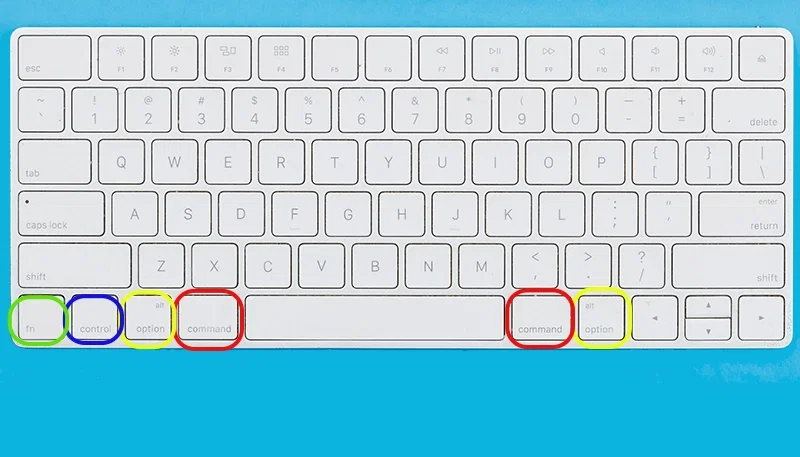
Klawisz Globe (🌐) — nowszy klawisz, obecny na klawiaturach Apple od 2020 roku. Służy do zmiany języka wprowadzania, wywoływania panelu emoji oraz uruchamiania dyktowania.
Wskazówka: Jeśli korzystasz z klawiatury przeznaczonej dla systemu Windows na komputerze Mac, klawisz Windows pełni funkcję Command, a Alt działa jako Option.
Podstawowe skróty klawiaturowe na macOS
Większość skrótów, które w systemie Windows wykorzystują klawisz Ctrl, na macOS korzysta z klawisza Command (⌘):
- ⌘ + C — kopiowanie zaznaczonego tekstu lub obiektu
- ⌘ + X — wycinanie zaznaczonego tekstu lub obiektu
- ⌘ + V — wklejanie tekstu lub obiektu ze schowka
- ⌘ + Z — cofnięcie ostatnio wykonanej operacji
- ⌘ + Shift + Z — przywrócenie cofniętej operacji (odpowiednik Ctrl + Y)
- ⌘ + A — zaznaczenie całej zawartości
- ⌘ + S — zapisanie pliku
- ⌘ + P — uruchomienie drukowania
- ⌘ + F — wyszukanie frazy w treści
- ⌘ + B — pogrubienie tekstu
- ⌘ + U — podkreślenie tekstu
- ⌘ + T — otwarcie nowej karty w przeglądarce
- ⌘ + Shift + T — otwarcie ostatnio zamkniętej karty w przeglądarce
- ⌘ + W — zamknięcie aktywnej karty lub okna
- ⌘ + Q — zamknięcie aktywnej aplikacji (odpowiednik Alt + F4)
- ⌘ + Tab — przełączanie między otwartymi aplikacjami (odpowiednik Alt + Tab)
- ⌘ + Shift + 3 — zrzut całego ekranu (odpowiednik PrintScreen)
- ⌘ + Shift + 4 — zrzut wybranego fragmentu ekranu (odpowiednik Windows + Shift + S)
Skróty specyficzne dla macOS
Poniższe skróty klawiaturowe są unikalne dla systemu macOS i nie mają bezpośrednich odpowiedników w Windowsie:
- ⌘ + Spacja — uruchomienie wyszukiwarki Spotlight, pozwalającej błyskawicznie znaleźć pliki, aplikacje i informacje na komputerze
- ⌘ + Option + Esc — wymuszenie zamknięcia aplikacji (odpowiednik Menedżera zadań, wywoływanego przez Ctrl + Alt + Delete)
- Control + ⌘ + Q — natychmiastowe zablokowanie ekranu
- ⌘ + Mission Control (F3) — wyświetlenie wszystkich otwartych okien i pulpitów wirtualnych
- ⌘ + Option + D — pokazanie lub ukrycie Docka (paska aplikacji na dole ekranu)
- Control + strzałka w lewo/prawo — przełączanie między pulpitami wirtualnymi (Spaces)
- ⌘ + Shift + 5 — otwarcie zaawansowanego narzędzia do zrzutów ekranu i nagrywania ekranu
- ⌘ + przecinek (,) — otwarcie preferencji aktywnej aplikacji
Znaki specjalne na macOS
Wprowadzanie znaków specjalnych na macOS różni się od metody znanej z Windowsa. Zamiast kombinacji z lewym Alt i kodem numerycznym, używa się klawisza Option (⌥):
- Euro (€): Option + Shift + 2
- Małpa (@): Shift + 2 (na klawiaturze polskiej) lub Option + 2 (na angielskiej)
- Znak towarowy (™): Option + 2
- Zarejestrowany (®): Option + R
- Copyright (©): Option + G
- Stopień (°): Option + Shift + 8
- Wielokropek (…): Option + przecinek (,)
- Myślnik (—): Option + Shift + minus (-)
Wskazówka: Na macOS istnieje również Przeglądarka znaków, którą można wywołać skrótem Control + ⌘ + Spacja (lub klawiszem Globe na nowszych klawiaturach). Pozwala ona na przeglądanie i wstawianie emoji, symboli matematycznych, strzałek i wielu innych znaków specjalnych.
Polskie znaki diakrytyczne na macOS
Wprowadzanie polskich liter diakrytycznych na macOS działa analogicznie jak w Windowsie — za pomocą klawisza Option (⌥), który pełni tu rolę prawego ALT:
- Option + A = ą
- Option + C = ć
- Option + E = ę
- Option + L = ł
- Option + N = ń
- Option + O = ó
- Option + S = ś
- Option + X = ź
- Option + Z = ż
Aby uzyskać wielką literę diakrytyczną, należy dodać klawisz Shift, np. Option + Shift + A = Ą.
Uwaga: Powyższe kombinacje działają przy włączonym polskim układzie klawiatury w ustawieniach systemowych macOS (Ustawienia systemowe → Klawiatura → Źródła wprowadzania).
Jaka klawiatura do pracy ze skrótami?
Opisane skróty i polskie znaki działają na każdej klawiaturze z polskim układem programisty. Przy wyborze liczy się raczej to, gdzie i na czym piszesz:
- na biurku bez kabli, z laptopem albo kilkoma urządzeniami – klawiatura bezprzewodowa na Bluetooth;
- gdy wbudowane klawisze laptopa są za małe albo laptop stoi na podstawce – zewnętrzna klawiatura do laptopa;
- gdy w laptopie brakuje bloku cyfr – osobny numpad, który stawiasz obok;
- do pisania na tablecie Apple – klawiatura do iPada, w której Alt działa jak Option.
A gdy klawisze zaczną się lepić, sprawdź, jak wyczyścić klawiaturę bez jej uszkodzenia.


 Zaloguj przez Facebooka
 Zaloguj przez Google